Как использовать фоторежим
Игроки Baldur’s Gate 3 могут запечатлеть свои хаотичные приключения с помощью фоторежима, добавленного в Патче 8. Эта функция даёт множество вариантов настройки, когда вы хотите поймать идеальный кадр и отредактировать внутриигровую фотографию. Пользоваться фоторежимом можно во время странствий, в бою и даже посреди кинематографичных диалогов и катсцен.
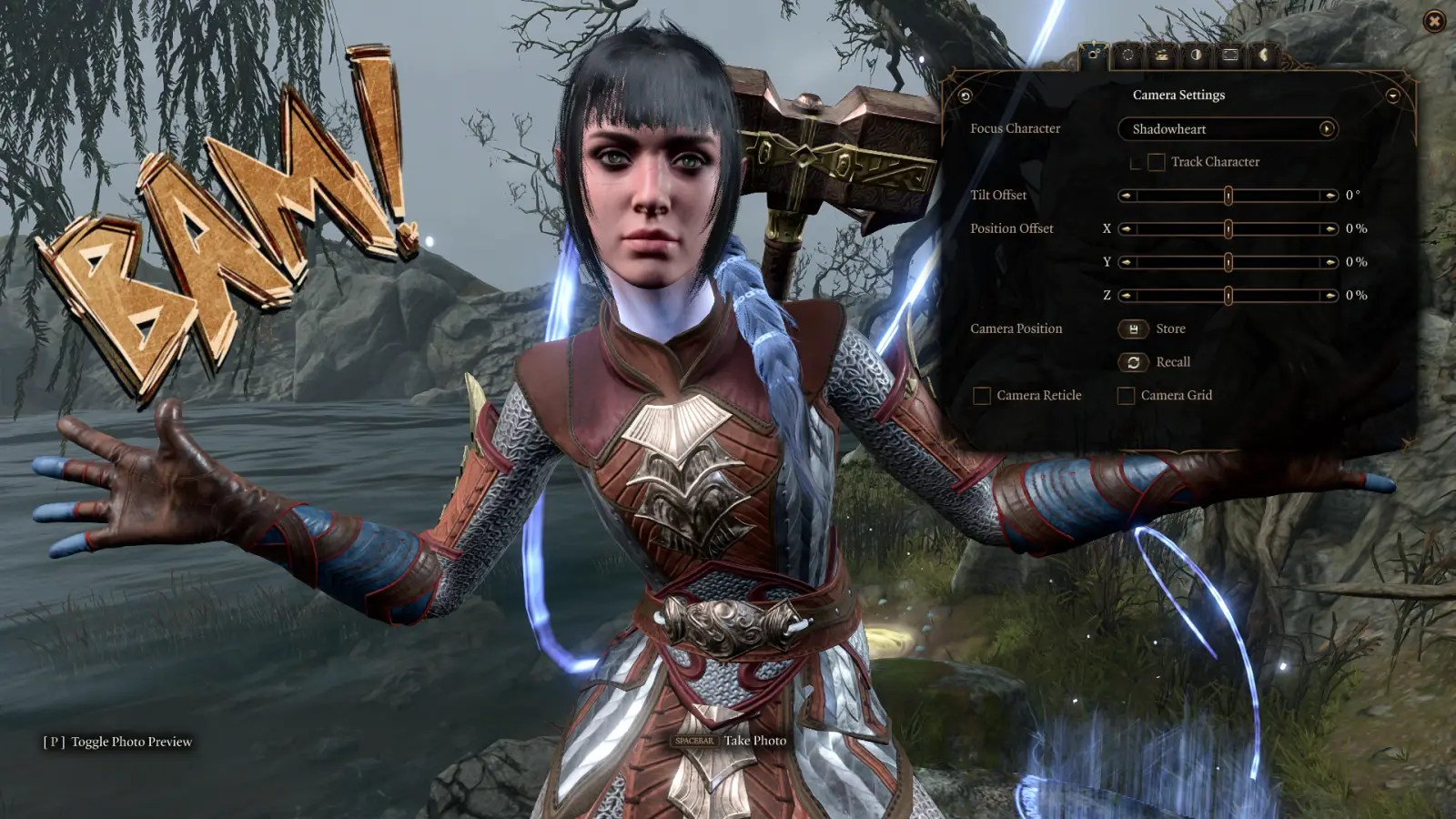
Как пользоваться фоторежимом в BG3
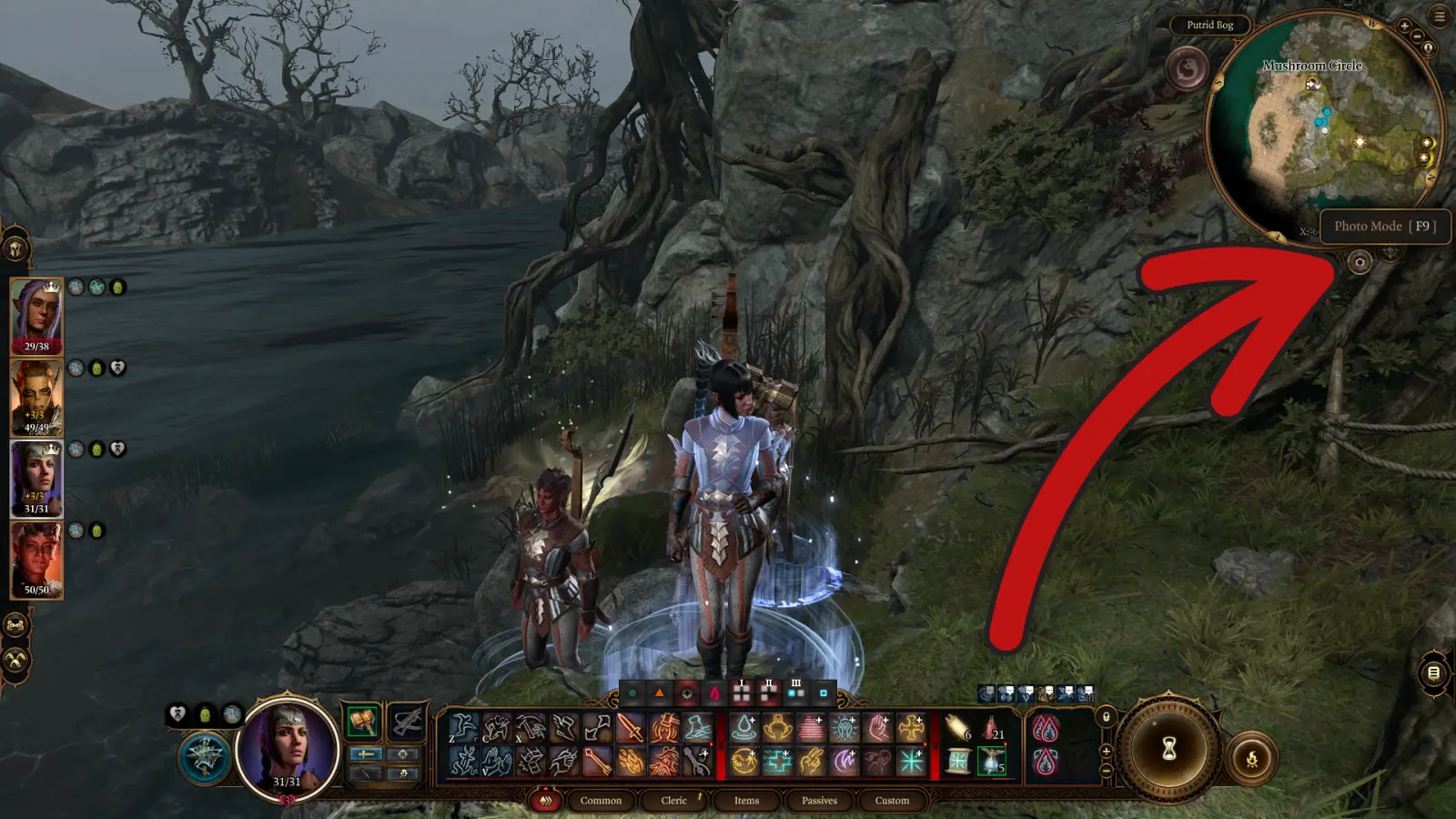
Чтобы открыть фоторежим, воспользуйтесь кнопкой рядом с мини-картой. Кроме того, вы можете нажать горячую клавишу F9 на ПК или одновременно нажать оба стика на консоли, чтобы активировать режим. В настройках камеры можно выбрать персонажа фокуса, вокруг которого будет вращаться камера, включая призванных существ и персонажей в облике зверя (Wild Shape) из вашего отряда.
Каждая вкладка меню фоторежима позволяет настроить ваш кадр:
- Настройки объектива — поле зрения, экспозиция, глубина резкости и фокус.
- Настройки сцены — переключение видимости NPC, соратников и врагов. Также можно задать выражение лица или выбрать одну из более чем 40 поз, как статичных, так и анимированных.
- К сожалению, во время съёмки катсцен настройки объектива и камеры менять нельзя, но эффекты пост-обработки по-прежнему позволяют выполнять цветокоррекцию и регулировать контраст, насыщенность, света, яркость и многое другое.
- Игроки могут добавить финальные штрихи к своим фото с помощью подборки рамок и более чем 300 стикеров на выбор, включая эмодзи, брызги крови, предметы и оверлеи.

0 комментариев