Как работает мультиплеер в Baldur’s Gate 3
Пришло время собрать свою команду в Baldur’s Gate 3 с многопользовательским режимом!
В этом руководстве вы узнаете, как настроить многопользовательский режим, чтобы играть в BG3 по сети в компании из 4 человек, как играть в кооперативе по co-op, а также о поддержке кроссплея и кроссплатформенной прогрессии.
Руководство по мультиплееру Baldur’s Gate 3
Как настроить многопользовательскую игру в режиме онлайн
В многопользовательском онлайн-режиме вы можете объединить до 4 игроков, подключенных через совместимые устройства.
Создать многопользовательский режим в Baldur’s Gate 3 можно двумя способами: начать новую игру или добавить нового игрока в существующую игровую сессию. Существуют некоторые нюансы в создании персонажей, которые вы, возможно, захотите учесть в своей партии, прежде чем начать многопользовательскую сессию в BG3.
Примечание: Если вы хотите играть за оригинальных персонажей в BG3, вы должны выбрать оригинального персонажа в качестве своего персонажа в начале новой игры.
Вы не можете создать оригинального персонажа, присоединившись к уже существующей игровой сессии, если один из персонажей не является оригинальным.
Игра предложит новому игроку (игрокам) создать собственного персонажа при вступлении в сессию или назначит его (их) на существующего персонажа.
Начало новой игры в многопользовательском режиме
При запуске новой игры создатель игры будет единственным человеком, который сможет загружать файлы сохранений, поскольку они будут храниться на его устройстве и учетной записи. Имейте это в виду, когда будете решать, кто начнет новую игру.
Если вы являетесь хостом: выберите “Многопользовательская игра” в меню Baldur’s Gate 3. Это откроет вам доступ к сетевым лобби.
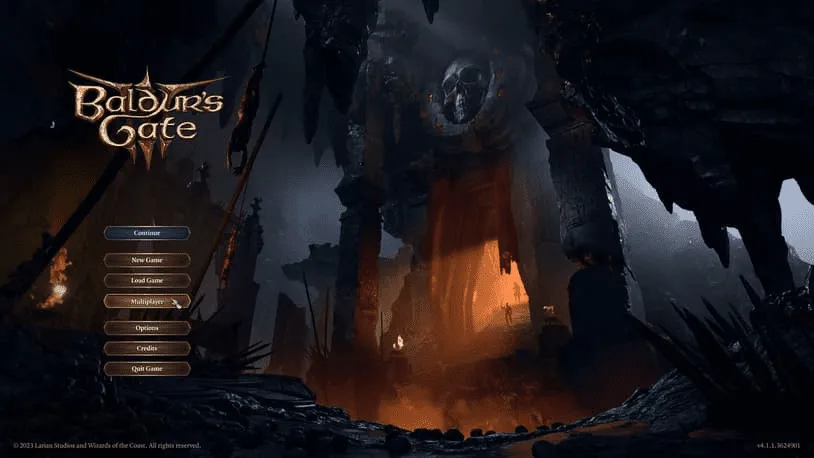
В самом низу выберите “Создать”. Вы попадете в свое личное лобби, где сможете настроить параметры лобби, такие как режим игры, количество слотов для игроков, видимость онлайн или опции прямого подключения.
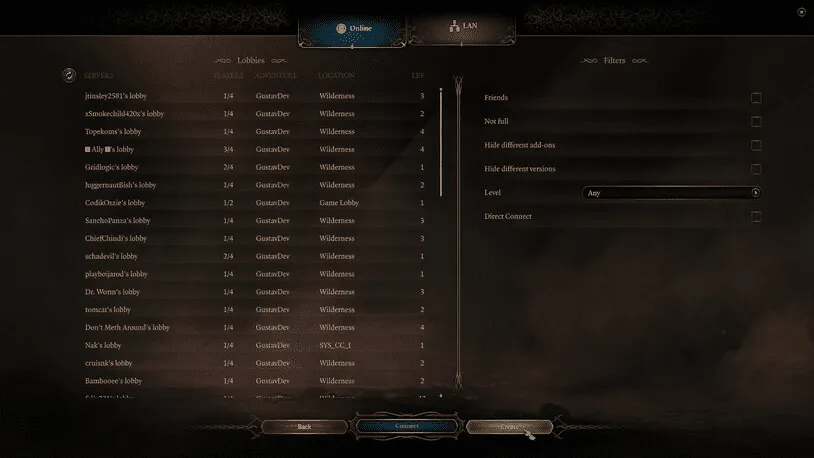
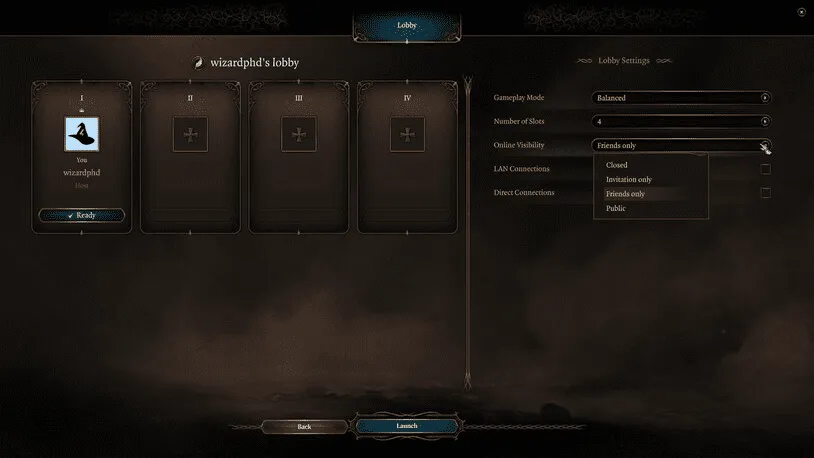
Вот что означает каждая опция Online Visibility для связи с вашей группой:
- Закрытый: Для закрытого лобби. Вы не можете пригласить из списка друзей, но можете создать прямое соединение (см. ниже).
- Только по приглашению: Чтобы ваше лобби было доступно только по приглашению (например, приглашение определенных друзей Steam).
- Только для друзей: Чтобы ваше лобби было видно всем вашим друзьям на той же платформе. Ваши друзья смогут видеть ваше лобби в списке сетевых лобби в игре.
- Публичное: Ваше лобби будет отображаться для всех желающих.
В качестве альтернативы хост может сгенерировать идентификатор прямого подключения и поделиться им с членами вашей группы. Текстовое поле позволяет копировать и вставлять идентификатор.
Примечание: Вы все еще можете пригласить друзей в новую игру в сцене создания персонажа. После вступительного ролика появится сцена создания персонажа. В этот момент хост может приглашать игроков с помощью кнопок в левом нижнем углу экрана.
Если вы не видите открытых слотов для приглашения друзей, войдите в меню игры и выберите “Сессия”. Найдите шестеренку для доступа к настройкам сессии и измените видимость с “Закрытой” на ту, которая вам нужна для связи с вашей группой.
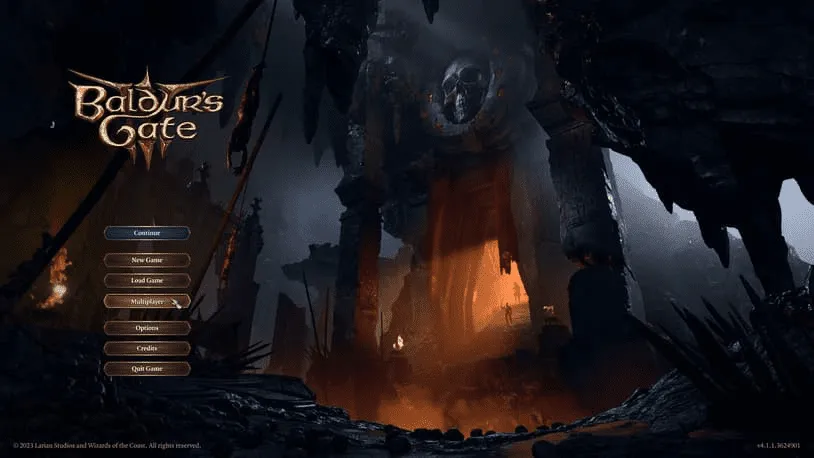
Если вы присоединяетесь к группе: Выберите “Многопользовательская игра” в меню Baldur’s Gate 3. Это приведет вас в сетевое лобби.
Справа вы можете отфильтровать по настройкам лобби, чтобы найти лобби вашего хоста. Если ваш хост установил для параметра Online Visibility значение “Только для друзей”, установите флажок “Друзья” и обновите список лобби, чтобы применить фильтр и найти лобби.
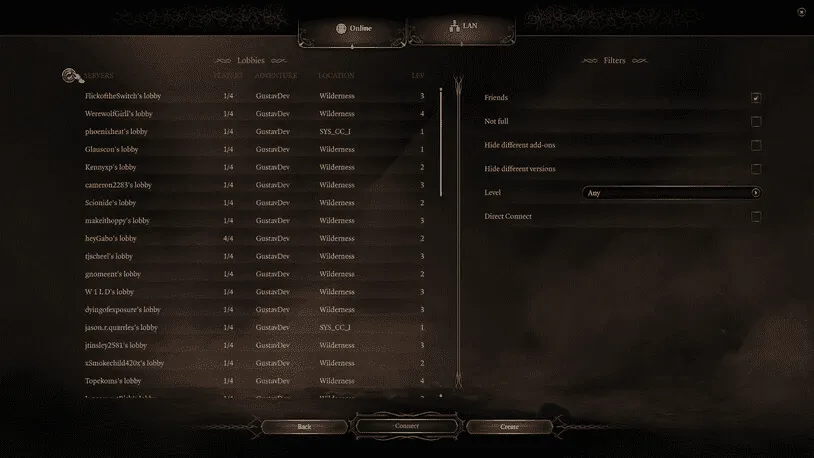
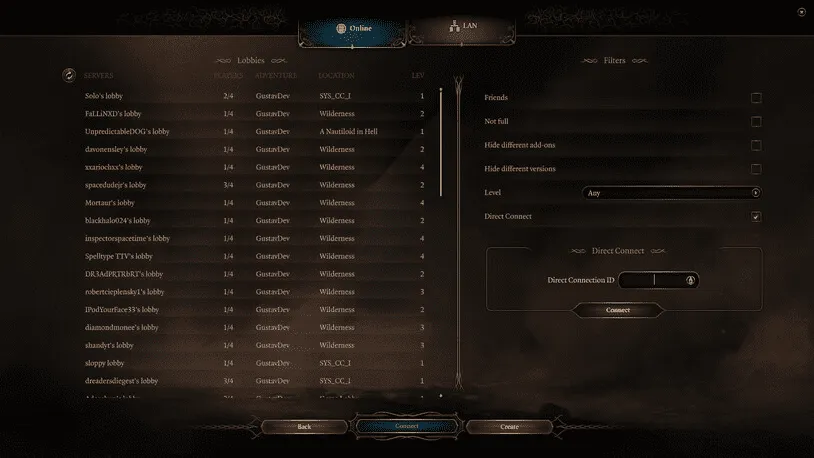
Если хост предоставил вам идентификатор прямого подключения, установите флажок “Прямое подключение”, и появится текстовое поле для ввода идентификатора.
Присоединение к существующему игровому сеансу
Если хост не настроил мультиплеер в начале новой игры, он все равно может пригласить друзей в существующую игровую сессию. Сначала хосту нужно зайти во внутриигровое меню и выбрать пункт “Сессия”.
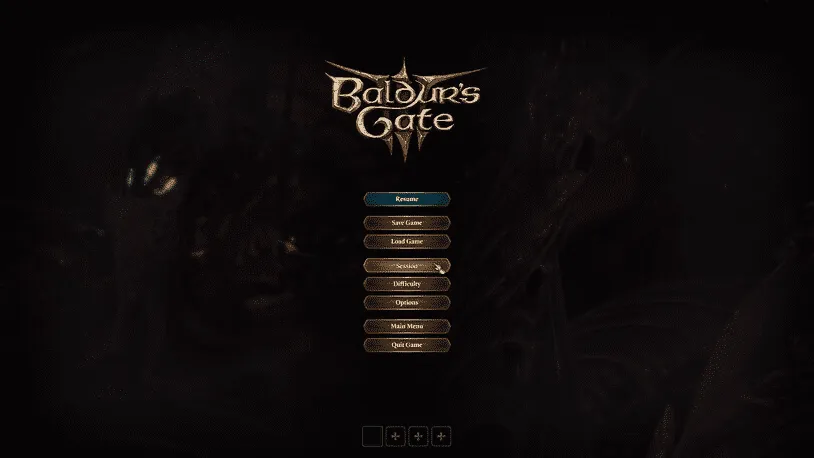
Откроется менеджер сеансов, в котором можно приглашать друзей, переназначать персонажей и вносить изменения в настройки лобби. Выберите шестеренку, чтобы настроить эти параметры.
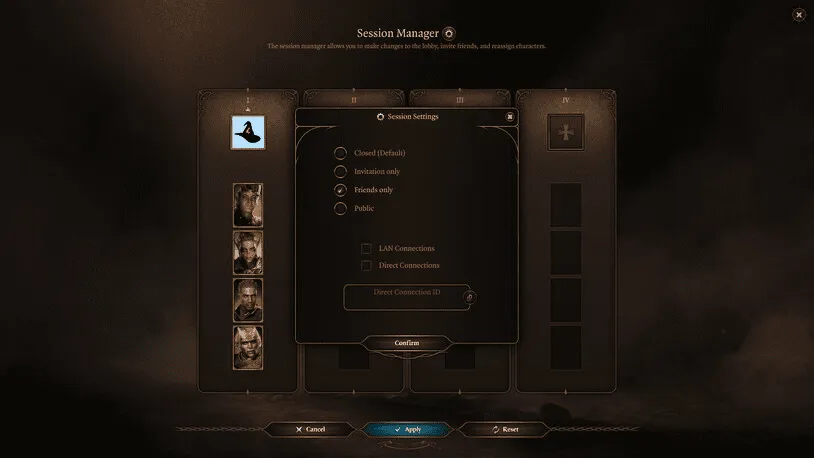
Вот что означает каждая опция Online Visibility для подключения к вашей группе:
- Закрытый: Для закрытого лобби. Вы не можете пригласить из списка друзей, но можете создать прямое соединение (см. ниже).
- Только по приглашению: Чтобы ваше лобби было доступно только по приглашению (например, приглашение определенных друзей Steam).
- Только для друзей: Чтобы ваше лобби было видно всем вашим друзьям на той же платформе. Ваши друзья смогут видеть ваше лобби в списке сетевых лобби в игре.
- Публичное: Ваше лобби будет отображаться для всех желающих.
В качестве альтернативы хост может сгенерировать идентификатор прямого подключения и поделиться им с членами вашей группы. Текстовое поле позволяет копировать и вставлять идентификатор.
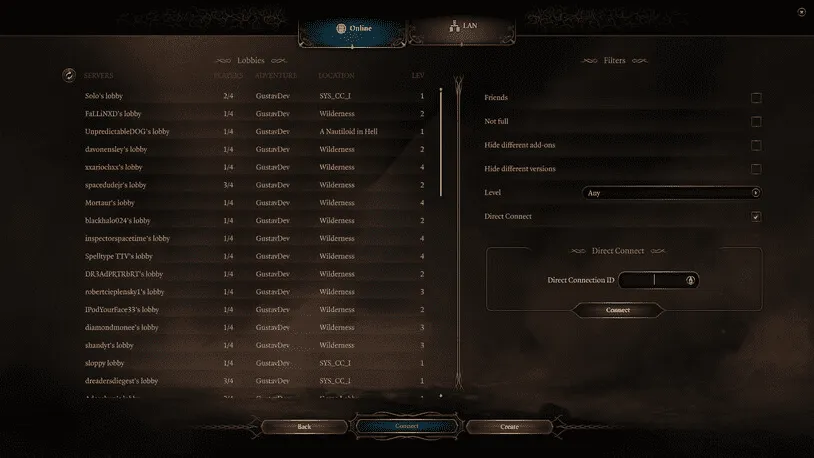
Примечание: Вы не можете создать оригинального персонажа, присоединившись к существующей игровой сессии, если ни один из персонажей не является персонажем оригинальным. Игра предложит новому игроку (игрокам) создать пользовательского персонажа при присоединении к сессии или назначит его (их) на существующего персонажа.
Как настроить совместную игру в режиме раздельного экрана (режим co-op)
Вместо сетевой игры вы можете играть локально в режиме разделенного экрана с двумя игроками, чтобы получить возможность совместной игры на двоих.
При запуске новой игры вы увидите вступительный ролик и перейдете к созданию персонажа. Подключите к устройству два контроллера, и режим разделенного экрана активируется автоматически. Здесь вы сможете настроить своих персонажей. В начале новой игры вы сможете выбрать в качестве персонажей только оригинальных персонажей.
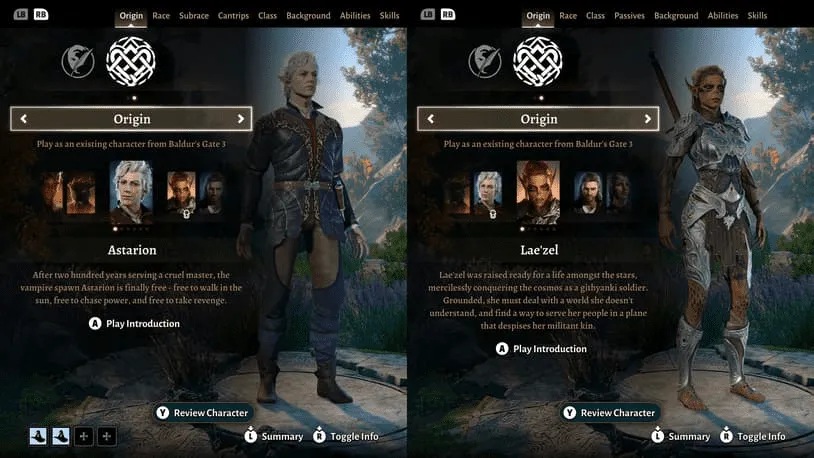
Вы также можете установить режим разделенного экрана в любой момент во время текущей игровой сессии, подключив к устройству два контроллера. Если есть свободный слот для персонажа, игра отправит нового игрока в режим создания персонажа для создания собственного персонажа. Если все слоты заняты играбельными персонажами, то игрок сможет взять в руки уже существующего персонажа.
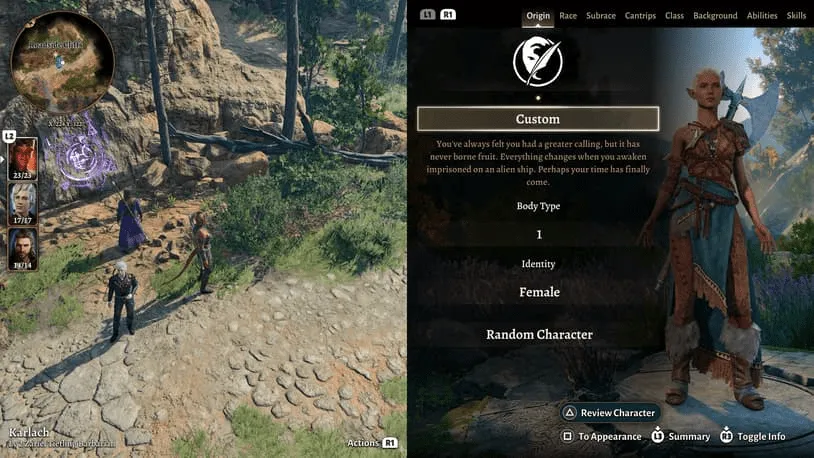
Если группа, к которой вы присоединяетесь, выше первого уровня, вы также сможете повышать уровень и мультиклассы до текущего уровня вашей группы.
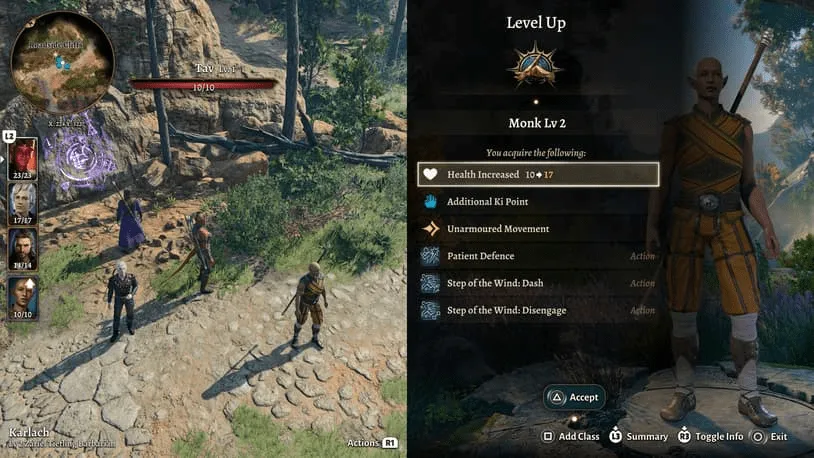
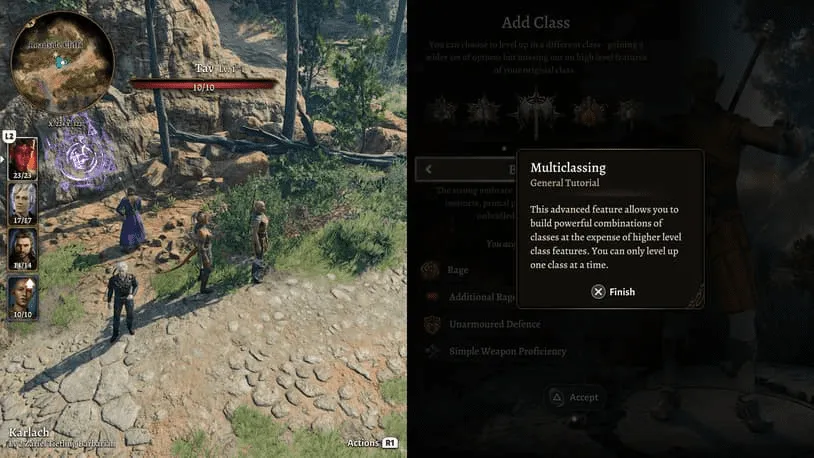
Если разделенный экран не активируется, проверьте, включены ли контроллеры и правильно ли они подключены. Возможно, вам придется нажать кнопку “Пуск”, чтобы отправить сигнал на устройство.
Режим раздельного экрана недоступен в Steam Deck.
Как назначить персонажей игрокам
В меню игры выберите пункт “Сессия”, чтобы открыть менеджер сессий. Здесь вы можете переназначить игровых персонажей и компаньонов на членов своей группы.
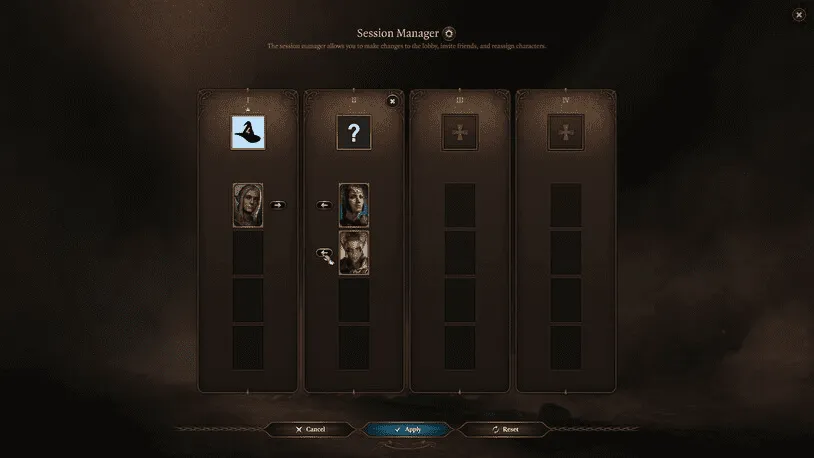
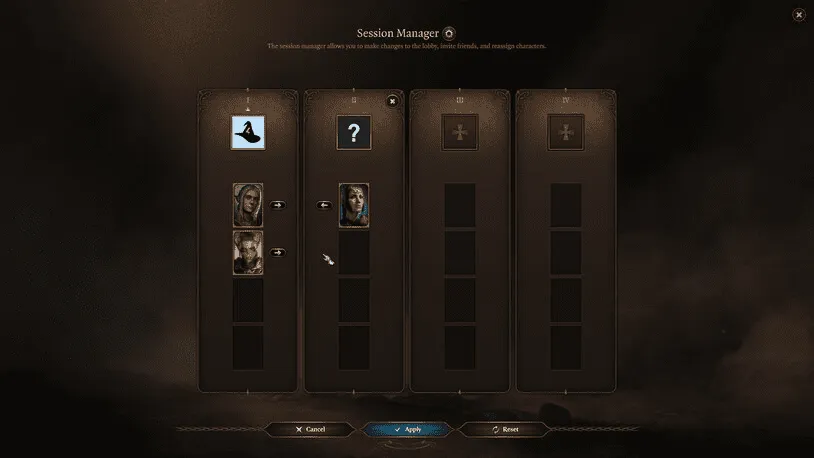
У каждого игрока должен быть хотя бы один играбельный персонаж.
Есть ли кроссплатформенная игра?
Baldur’s Gate 3 поддерживает кроссплатформенная игра для ПК между Steam и GOG. Если вы и ваши друзья владеете игрой в Steam или GOG, вы можете играть вместе в группе.
Поддержка кроссплатформенной игры для игроков на платформах PC и PS5 отсутствует.
Кроссплатформенные сохранения и прогрессия
Baldur’s Gate 3 поддерживает кроссплатформенные сохранения и прохождение между PC, Mac и PS5.
Это означает, что вы можете сохранить свой прогресс в BG3 на одной платформе и продолжить прохождение приключения на другом устройстве или платформе, где у вас есть игра.
Полные инструкции см. в разделе “Гайд: Как работают кроссплатформенные сохранения Baldur’s Gate 3 на PS5 и Xbox”.
Общение - чат в игре
На текущий момент, к сожалению в игре не реализован чат и какой либо функции общения.
Данный обзор создан для Стим Куратора, подпишись!
А также зарегистрируйся у нас на сайте, участвуй в обсуждениях, пиши свои обзоры и не пропускай новые материалы.

0 комментариев