
Этот гайд для новичков в Roblox — о том, как начать играть в бесчисленные онлайн-игры, созданные другими пользователями. Он же пригодится как краткое напоминание тем, кто возвращается на платформу после долгого перерыва. Кроме того, здесь разобран процесс создания новой учётной записи Roblox и активации промокодов (Promo Codes), за которые можно получить бесплатные предметы для аватара (Avatar).
Ниже по разделам: что такое Roblox, когда он вышел, как скачать, как обновить, как играть в игры и как активировать бесплатные промокоды.
- Что такое Roblox
- Когда вышел Roblox
- Как скачать Roblox
- Как обновить Roblox
- Как играть в игры Roblox
- Как активировать бесплатные промокоды Roblox
Что такое Roblox
Roblox разработан компанией с говорящим названием Roblox Corporation. Это не одна игра, а онлайн-коллекция игр и «опытов» (experiences), которые создают сами пользователи. Roblox доступен на разном железе: ПК, Android, iOS и Xbox One / Series X.
Хотя Roblox принято считать детской игрой, на платформе полно проектов, в которые с удовольствием играют и взрослые.
Когда вышел Roblox
Roblox впервые вышел 1 сентября 2006 года. Несмотря на это, основную популярность как платформа он набрал во второй половине 2010-х. Изначально проект выпускался в бете под названием Dynablocks и сменил имя в 2005 году, ещё до полноценного релиза.
Версии для iOS и Android вышли в 2012 и 2014 годах соответственно, а первый (и единственный) консольный релиз состоялся на Xbox One в 2015 году. Появится ли Roblox на других платформах и когда именно — на данный момент неизвестно.
Как скачать Roblox
Раньше в Roblox можно было играть прямо на главной странице сайта, но это давно изменилось: игры, создаваемые в Roblox, стали куда требовательнее к ресурсам.
Скачивая Roblox на ПК, убедитесь, что загружаете клиент только с сайта ROBLOX.com. Другие источники могут навредить вашему компьютеру — единственный надёжный источник клиента Roblox это сама компания Roblox.
Сначала создайте учётную запись Roblox. Это быстро и просто: для регистрации нужны только дата рождения, придуманное имя пользователя (username) и пароль. Если вам меньше 13 лет, обязательно получите разрешение родителя или опекуна перед созданием аккаунта.
- Создать учётную запись Roblox
После создания аккаунта вы попадёте на главную страницу (как на изображении ниже): там будет изображение вашего аватара — игрового персонажа, — имя пользователя, набор рекомендованных лично вам игр и подборки игр по разным категориям.
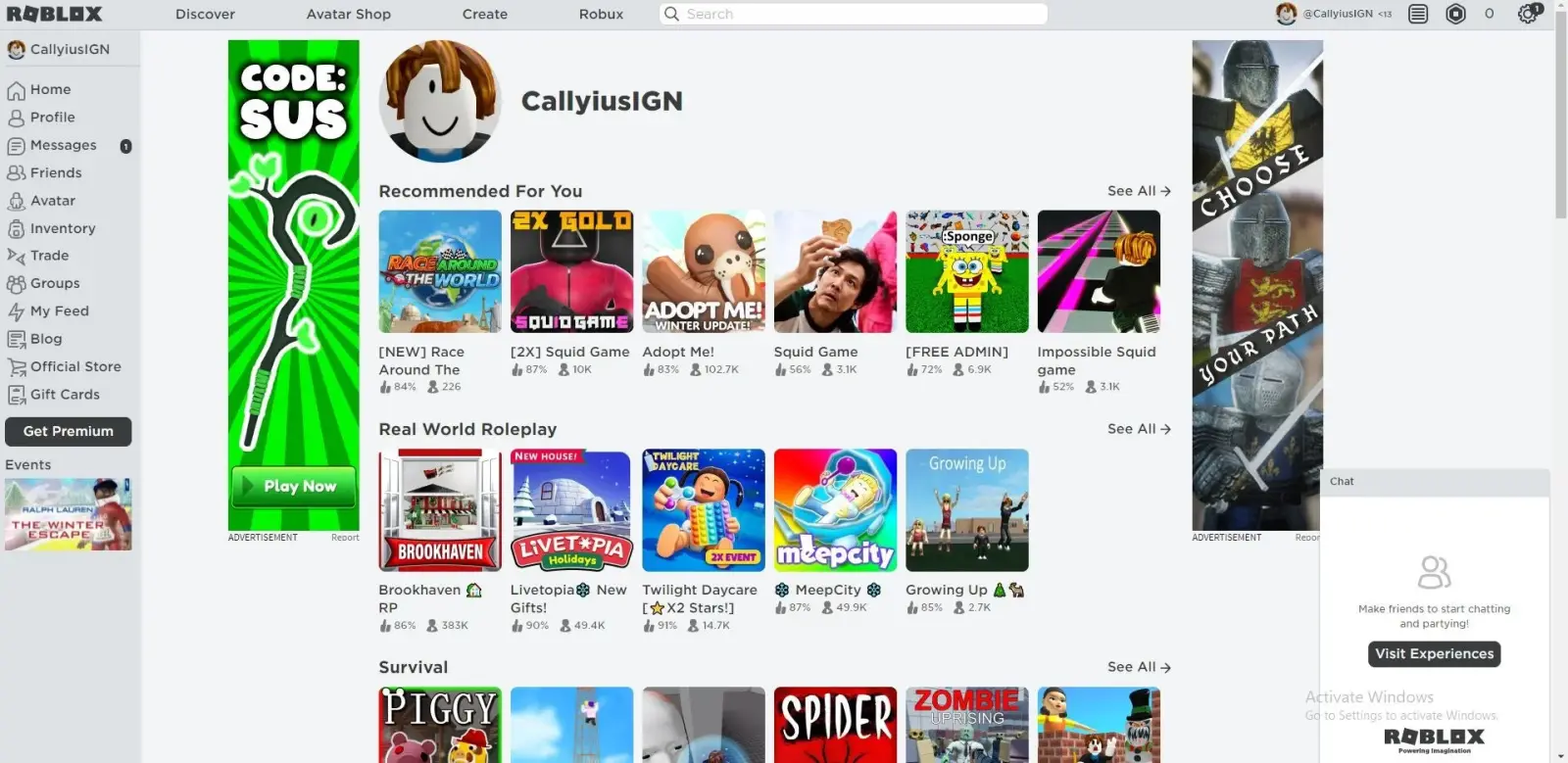
Оказавшись на главной странице, нажмите на любую игру, которая покажется вам интересной. Играть прямо сейчас не обязательно — это просто самый простой способ начать загрузку Roblox на компьютер. Выбрав приглянувшуюся игру, щёлкните по ней: откроется новая страница с описанием игры, пользовательским рейтингом и прочей информацией.
На странице игры нажмите зелёную кнопку со значком воспроизведения — появится всплывающее окно с предложением скачать и установить Roblox. Нажмите загрузку и установку, чтобы начать скачивание файла RobloxPlayerLauncher.exe. Когда файл скачается, щёлкните по нему, нажмите «Запустить» — он распакуется и установится на ваш ПК. При желании вы можете сразу зайти в ту самую игру, нажав кнопку присоединения, которая появляется вместе с инструкциями по установке Roblox.
- Скачать и установить клиент Roblox
На iOS или Android скачивание ещё проще: загрузите приложение из App Store или Google Play Store так же, как любую другую игру для вашего устройства. На Xbox One / Series X или Series S установите его через магазин Xbox Store: зайдите в магазин и введите ROBLOX в строку поиска.
Как обновить Roblox
Обновление Roblox — совсем простая процедура вне зависимости от платформы. В Google Play Store и App Store автообновление приложений и игр обычно включено по умолчанию. Если вы попробуете запустить Roblox до того, как приложение обновилось, игра сама предложит обновиться и отправит вас на страницу магазина вашего устройства.
То же самое и на консолях Xbox One и Series X/S. Там есть отдельная страница обновлений игр в разделе «Игры и приложения» (Games & Apps), но запуск Roblox без нужного обновления и так заставит Xbox обновить игру автоматически.
Если вы на ПК или ноутбуке, запуск игры через браузер загрузит ранее скачанный плеер Roblox, и при наличии интернет-соединения лаунчер обновится автоматически.
Как играть в игры Roblox
На iOS, Android и Xbox играть в созданные пользователями игры Roblox так же просто, как запустить приложение на устройстве. После загрузки Roblox перед вами сразу окажется огромный выбор доступных игр.
На ПК и ноутбуке процесс примерно такой же. В любом удобном браузере зайдите на главную страницу Roblox и найдите понравившуюся игру через строку поиска вверху страницы или выберите одну из рекомендованных игр на главной. Найдя игру, щёлкните по ней и нажмите кнопку запуска — Roblox запустится на вашем компьютере.
- Запустить первую игру в Roblox
Как активировать бесплатные промокоды Roblox
Промокоды Roblox позволяют получить снаряжение и предметы для аватара бесплатно. Активировать их можно на специальной странице промокодов на сайте Roblox: код вводится в поле ввода ровно в том виде, в каком он опубликован, — коды не переводятся и не изменяются. Актуальный список кодов постоянно меняется: старые промокоды перестают действовать, а новые появляются, поэтому перед вводом стоит свериться со свежим списком. Подробный разбор есть в отдельном материале «Как активировать подарочные коды в Roblox».
- Активировать промокод на странице промокодов
Если вы только осваиваетесь на платформе, дальше пригодятся отдельные материалы о том, как сменить имя пользователя и отображаемое имя в Roblox, как добавлять и удалять друзей, как получить Робуксы (Robux), как обмениваться предметами и как создавать одежду в Roblox.
- Создать учётную запись Roblox: указать дату рождения, имя пользователя и пароль
- Если вам меньше 13 лет — получить разрешение родителя или опекуна
- Скачивать клиент только с официального сайта ROBLOX.com
- На главной странице выбрать любую игру и открыть её страницу
- Нажать зелёную кнопку запуска и скачать файл RobloxPlayerLauncher.exe
- Запустить скачанный файл и дождаться установки клиента на ПК
- На iOS или Android установить Roblox из App Store или Google Play Store
- На Xbox One / Series X|S установить Roblox через Xbox Store
- Проверить, что включено автообновление приложения в магазине устройства
- Найти игру через строку поиска или выбрать из рекомендованных на главной
- Настроить внешний вид своего аватара в профиле
- Открыть страницу промокодов Roblox и ввести код точно как опубликовано
- Сверить промокод со свежим списком: устаревшие коды не срабатывают
- Забрать полученный за код предмет и надеть его на аватара
0 комментариев