Когда включена навигация по интерфейсу (UI Navigation), аватар в Roblox перестаёт двигаться. Персонаж будто застревает на месте, и всё, что остаётся, — переключаться между пунктами меню. Ситуация раздражающая, особенно когда непонятно, почему режим вообще включился. Если он всё-таки включился случайно, вот как его отключить.
Почему включается навигация по интерфейсу?
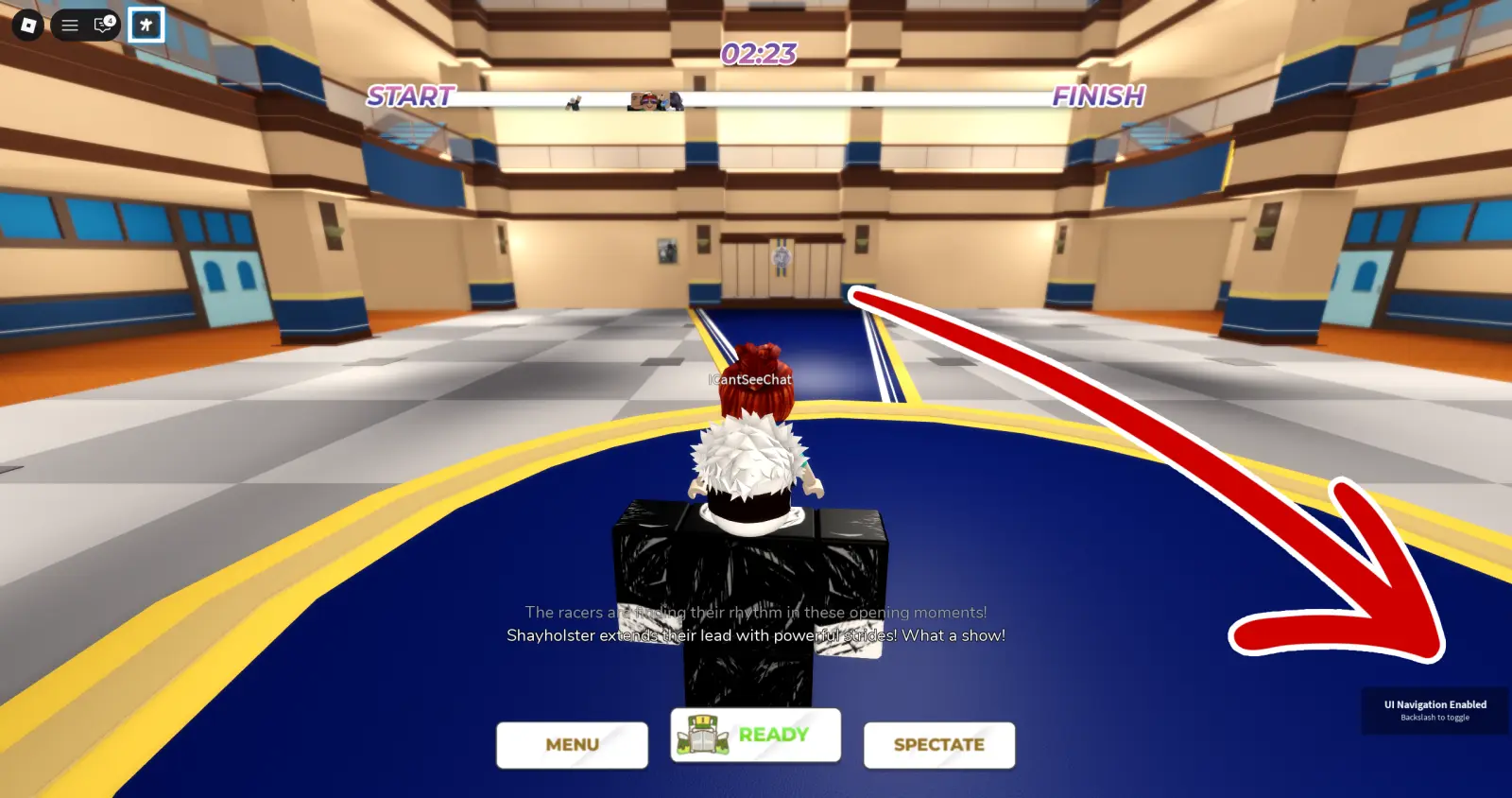
Бывало, что на экране появлялось сообщение «UI Enabled», после чего управление персонажем пропадало?
Обычно причина в том, что вы случайно нажали клавишу, которая переключает выбор элементов интерфейса (UI Selection).
Второй вариант — к компьютеру подключён геймпад. Такое случалось и у нас: стоило отключить контроллер, как управление возвращалось в норму.
Как отключить навигацию по интерфейсу
Отключать контроллер или выходить из игры ради этого не хочется — и, к счастью, есть простое решение.
Вопреки подсказке на экране, обратный слеш режим не выключает. Навигация по интерфейсу (она же UI Selection) переключается клавишей решётки (#).
- Отключить навигацию по интерфейсу клавишей #
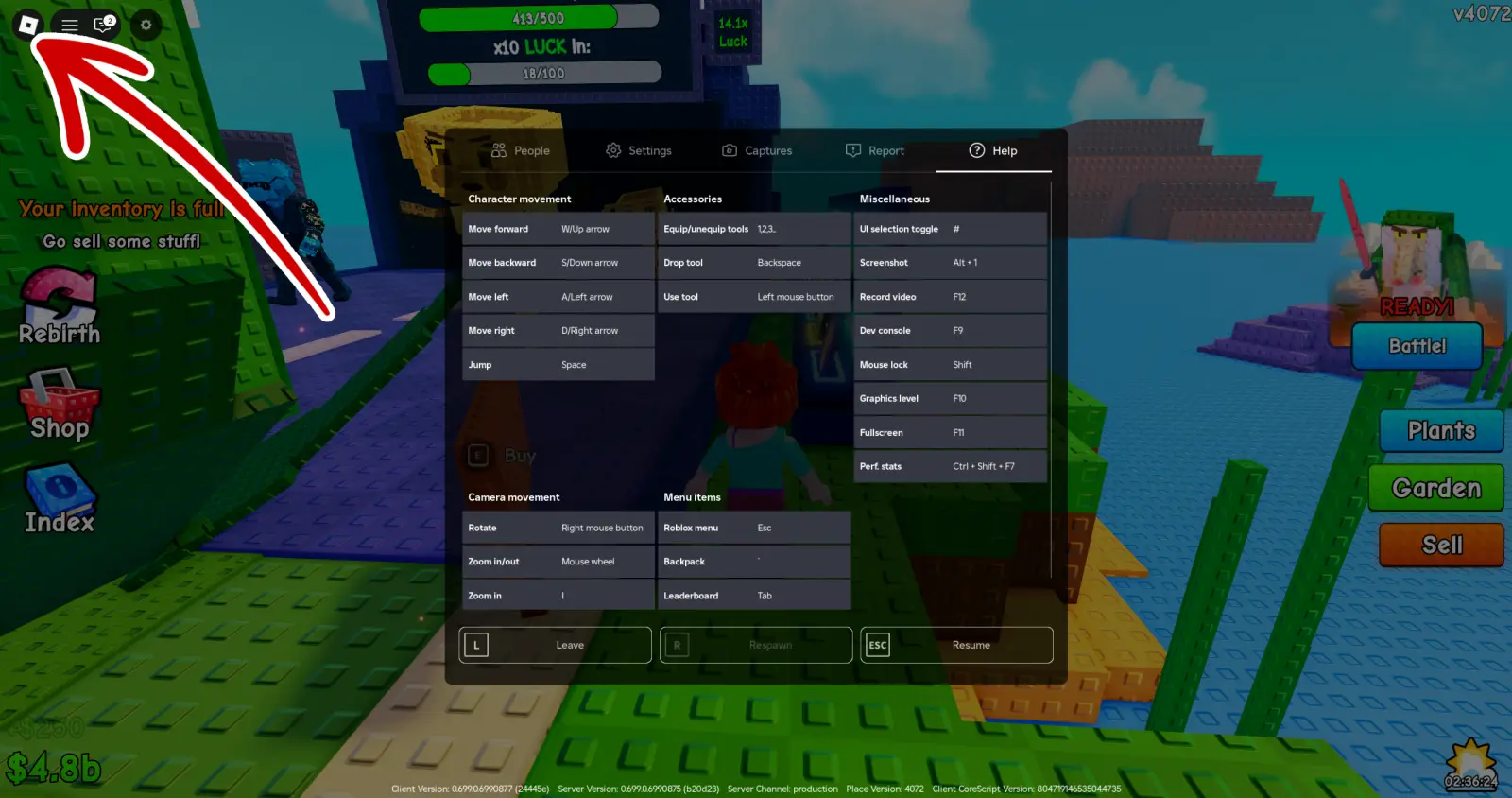
Посмотреть, какая клавиша отвечает за это лично у вас, можно, нажав ESC или значок Roblox в левом верхнем углу игры.
Откроется меню с разделами: People, Settings, Captures, Report и Help.
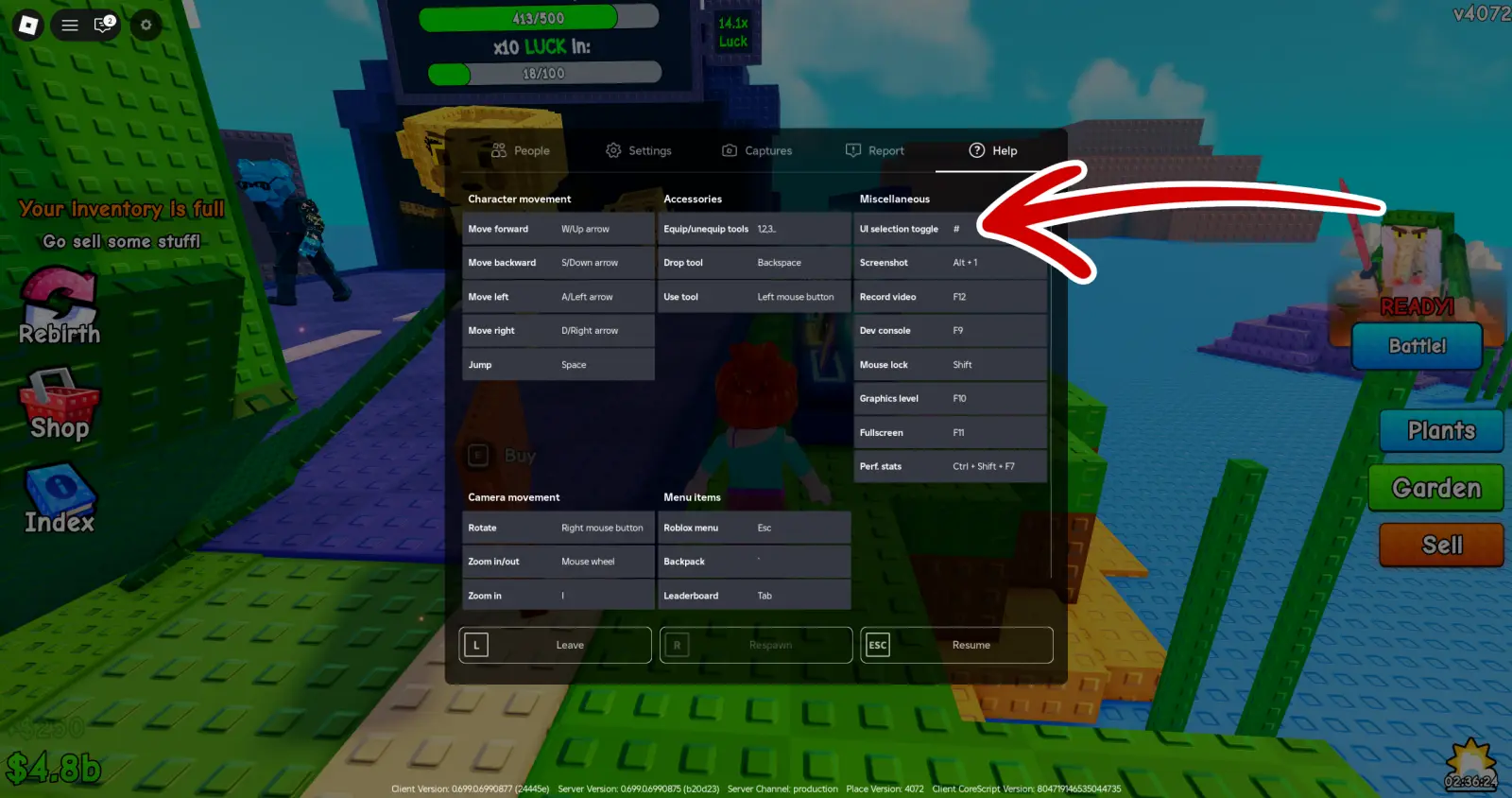
Нажмите Help, чтобы увидеть все элементы управления для игры, в которую вы сейчас играете. В правом верхнем углу этого меню будет пункт UI Selection Toggle — он покажет, какую именно клавишу нужно нажать, чтобы включить и, что важнее, выключить навигацию по интерфейсу.
- Найти свою клавишу UI Selection Toggle в меню Help
Если это не сработало, есть запасной вариант — дважды нажать F9. Первое нажатие откроет консоль разработчика, а после второго можно будет кликнуть в любом месте экрана и снова двигать персонажем.
- Убедиться, что причина обездвиженного аватара — навигация по интерфейсу
- Проверить, не подключён ли к ПК геймпад
- Отключить контроллер и проверить управление
- Нажать клавишу решётки (#) для переключения режима
- Убедиться, что обратный слеш режим не отключает
- Нажать ESC или значок Roblox в левом верхнем углу
- Открыть раздел Help в игровом меню
- Найти пункт UI Selection Toggle в правом верхнем углу
- Запомнить нужную клавишу для своей раскладки
- Нажать её и проверить движение персонажа
- Дважды нажать F9, если ничего не помогло
- Кликнуть по экрану после закрытия консоли разработчика
0 комментариев