

Если вы играете в Roblox во множество игр, наверняка попадался приятный человек, с которым хочется играть чаще. К счастью, Roblox позволяет добавлять друзей, а при необходимости и удалять их. Так получается свой список людей, с которыми приятно играть, — и возможность его почистить, когда нужно. Ниже разберём, как добавлять друзей и через браузер, и через приложение Roblox Player, а также как удалять людей из списка.
Как добавить друга в Roblox — браузер
Сначала войдите в Roblox в браузере — вы окажетесь на главном экране со списком игр (Experiences). Чтобы добавить друга, выполните следующие шаги:
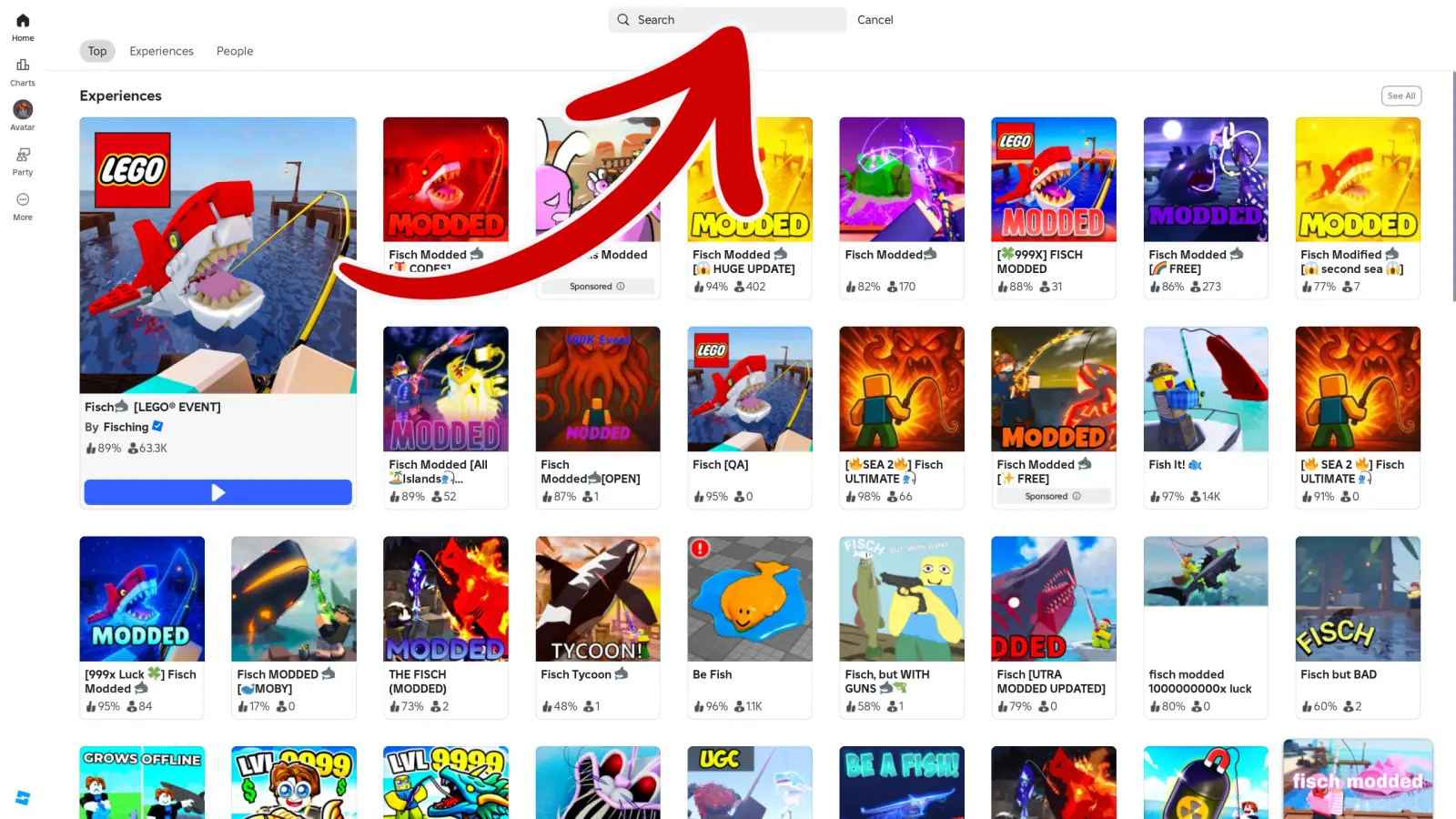
- Нажмите на строку поиска вверху страницы и введите имя пользователя, чтобы найти профиль игрока. Появится выпадающий список категорий: игры, люди, маркетплейс, сообщества и другое. Выберите категорию «Люди» (People), чтобы искать только среди игроков
- Когда поиск отработает, появится профиль, где можно нажать «Добавить в друзья» (Add Friend). Также можно открыть сам профиль и нажать ту же кнопку в правом верхнем углу, рядом с тремя точками
- Нажмите «Добавить в друзья» на странице профиля. Roblox рекомендует отправить вежливое сообщение с рассказом о том, кто вы и где познакомились, — например: «Привет, это я, [ваш ник], из Adopt Me! Мы вместе играли»
- Отправить заявку в друзья через поиск
Будем надеяться, что игрок ответит взаимностью и добавит вас. Если же он отправил заявку первым и вы хотите её принять — действуйте так.
Как принять заявку в друзья в Roblox — браузер
- На главной странице слева находится меню: там профиль, сообщения, аватар и, самое важное, раздел «Друзья» (Friends)
- Если рядом с разделом «Друзья» есть число — значит есть входящие заявки, которые ждут решения. Если числа нет, заявок пока не поступало
- Нажмите на раздел «Друзья», чтобы открыть список друзей вместе с заявками
- Здесь примите (Accept) или отклоните (Ignore) заявки по своему усмотрению. Игроки получат уведомление о вашем решении
- Принять входящую заявку в друзья
Как добавить друга в приложении Roblox Player
В приложении Roblox Player всё чуть проще. Наверху главного экрана есть раздел «Друзья» (Friends) и кружок со значком двух человечков — это и есть добавление друзей.
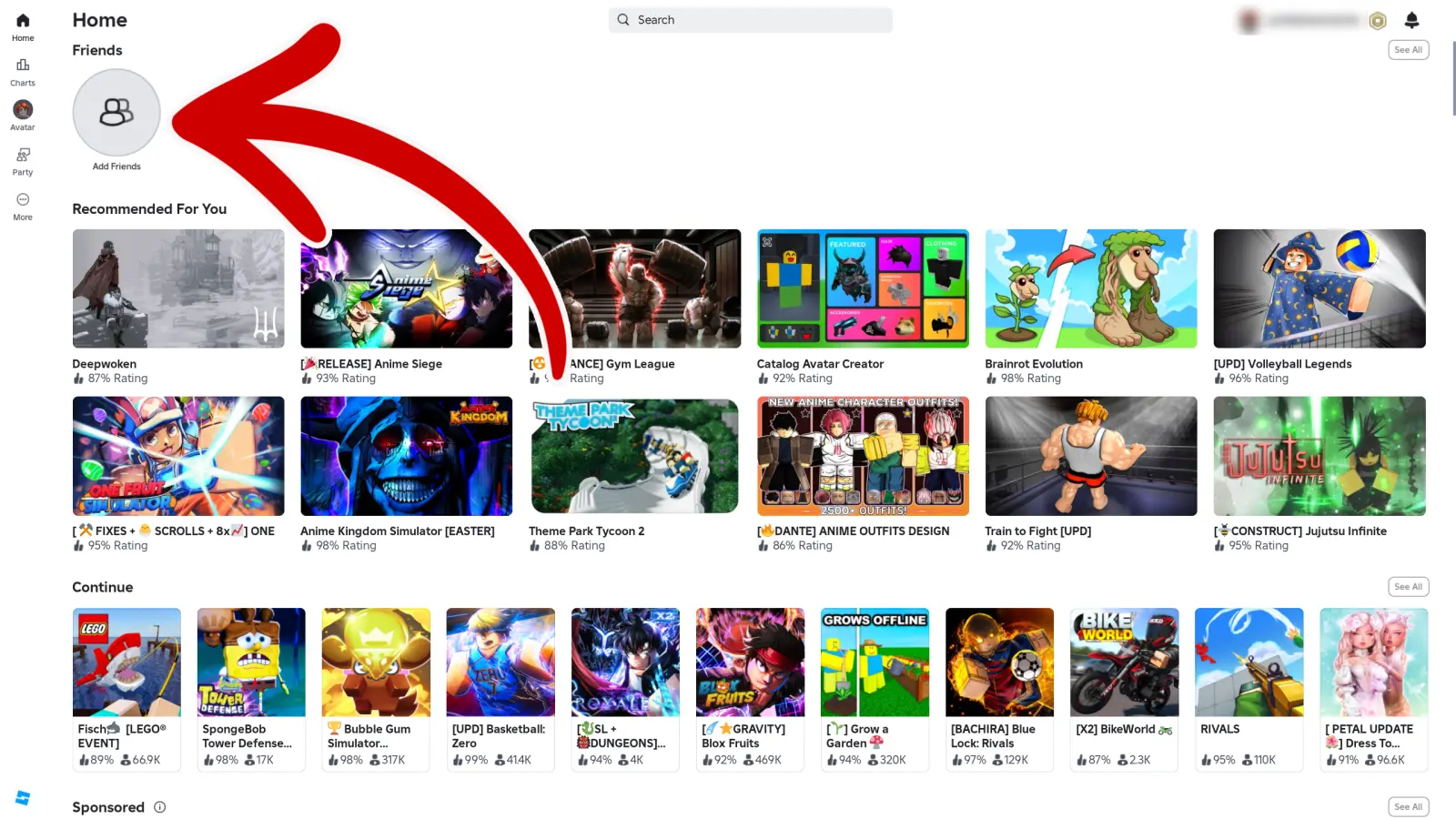
Строкой вверху можно искать людей, здесь же принимаются входящие заявки. Чтобы кого-то добавить, введите имя и повторите шаги выше.
- Добавить друга в приложении Roblox Player
Отличие лишь в том, что вместо кнопки «Добавить в друзья» здесь будет значок человечка с плюсом (+).
Как удалить друга?
Возможно, друг не заходит в игру уже несколько лет и вряд ли вернётся, а может, вы хотите оставить в списке только тех, с кем реально играете. Это нормально — ниже разберём, как удалить человека из списка друзей.
- Откройте профиль игрока, которого хотите удалить из друзей
- В верхней части профиля есть кнопка «Удалить из друзей» (Unfriend). Нажмите её
- После этого игрок исчезнет из вашего списка друзей
- Удалить игрока из списка друзей
- Войти в Roblox в браузере
- Найти игрока через поиск в категории «Люди»
- Открыть профиль нужного игрока
- Нажать «Добавить в друзья»
- Отправить вежливое сообщение с представлением
- Проверить число входящих заявок рядом с разделом «Друзья»
- Открыть раздел «Друзья» и разобрать заявки
- Принять или отклонить входящие заявки
- Открыть раздел «Друзья» в приложении Roblox Player
- Добавить игрока по значку человечка с плюсом
- Открыть профиль лишнего друга
- Нажать «Удалить из друзей»
- Убедиться, что игрок пропал из списка
0 комментариев