
Выделенный сервер Enshrouded: установка, файл настроек, сложность мира и WindowsGSM
В Enshrouded можно играть вместе до 16 человек. Есть два пути: открыть мир прямо из игры или поднять выделенный сервер, который работает круглосуточно, даже когда хоста нет в сети. В этом гайде — как поставить выделенный сервер на свой компьютер или машину в сети, как настроить его файл, сложность мира и права игроков, а также пошаговая установка через WindowsGSM и разбор типичных проблем с подключением.
Нужен ли вам выделенный сервер
| Мир из игры | Выделенный сервер | |
|---|---|---|
| Когда доступен | только пока хост в игре | всегда, пока запущена программа сервера |
| Нагрузка | ложится на компьютер хоста | на отдельную машину или фоновый процесс |
| Настройка | пара кнопок в меню | файл настроек, порты |
| Нужна ли игра | да | нет — серверная программа бесплатная |
Если вы играете вдвоём-втроём в одно и то же время, хватит обычного мира из меню — как его открыть и позвать друзей, рассказано в гайде Совместная игра в Enshrouded. Выделенный сервер нужен, когда друзья хотят заходить в мир в разное время.
Арендовать готовый сервер у хостинг-компании тоже можно: вы платите за удобную панель и за то, что машина работает без вас. Но собрать сервер самому почти всегда дешевле — нужен лишь компьютер, который будет включён, и открытые порты. Аренда оправдана, когда сервер срочно нужен «прямо сейчас» и нет времени разбираться.
Установка выделенного сервера через Steam
- В библиотеке Steam включите показ инструментов и найдите Enshrouded Dedicated Server. Установите его — покупать ничего не нужно.
- Нажмите по нему правой кнопкой → «Свойства» → «Установленные файлы» → «Обзор».
- В папке появится файл `enshrouded_server.json` (он создаётся при первом запуске сервера). Откройте его любым текстовым редактором.
- Поменяйте настройки (о них ниже), сохраните файл и запустите `enshrouded_server.exe`.
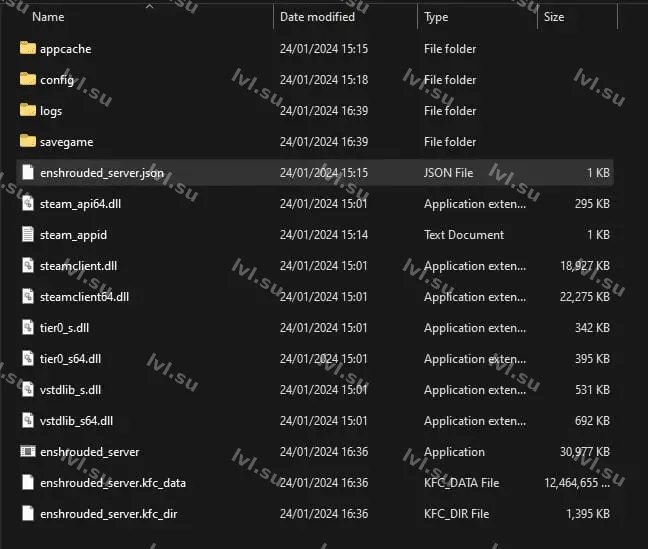
Сервер работает, пока открыто его окно консоли. Сама игра на этой машине может быть закрыта.
Настройки читаются только при запуске. Чтобы что-то поменять, остановите сервер, отредактируйте файл и запустите снова.
Файл настроек enshrouded_server.json
Основные поля файла:
| Поле | Что задаёт |
|---|---|
| `name` | имя сервера в списке серверов |
| `saveDirectory` | папка с сохранением мира, по умолчанию `savegame` рядом с сервером |
| `logDirectory` | папка с журналами сервера |
| `ip` | адрес, на котором сервер принимает подключения |
| `queryPort` | порт, по которому сервер находят и к нему подключаются (по умолчанию 15637) |
| `slotCount` | сколько игроков одновременно, до 16 |
| `gameSettingsPreset` | готовый набор сложности: `Default`, `Relaxed`, `Hard`, `Survival` или `Custom` |
| `gameSettings` | тонкая настройка мира, если пресет `Custom` |
| `userGroups` | группы игроков со своими паролями и правами |
Группы игроков и пароли
Вместо одного общего пароля в файле есть группы — обычно «Admin», «Friend» и «Guest». У каждой свой пароль, и игрок попадает в ту группу, чей пароль ввёл. Права группы задаются флагами: может ли она выгонять и банить игроков (`canKickBan`), открывать чужие сундуки (`canAccessInventories`), строить на чужой базе (`canEditBase`) и расширять её (`canExtendBase`). Поле `reservedSlots` держит для группы свободные места, даже если сервер заполнен. Гостям обычно оставляют только игру, без права трогать постройки.
Сложность мира: пресеты
Пресет задаёт множители ко всему миру. Значения ниже взяты из файлов игры 1.0.
| Настройка | Спокойный режим (Relaxed) | По умолчанию (Default) | Высокий (Hard) | Выживание (Survival) |
|---|---|---|---|---|
| Здоровье героя | ×2 | ×1 | ×1 | ×0,75 |
| Мана и выносливость | ×2 | ×1 | ×1 | ×1 |
| Время в Пелене | ×1,5 | ×1 | ×1 | ×1 |
| Время под водой | ×1,5 | ×1 | ×0,9 | ×0,75 |
| Износ предметов | выкл. | вкл. | вкл. | вкл. |
| Голод | выкл. | выкл. | выкл. | вкл. |
| Длительность еды | ×1,5 | ×1 | ×0,9 | ×0,7 |
| Что остаётся в надгробии | ничего, надгробия нет | материалы из рюкзака | материалы из рюкзака | всё |
| Урон врагов | ×0,5 | ×1 | ×1,25 | ×1,5 |
| Здоровье врагов | ×0,5 | ×1 | ×1 | ×1 |
| Здоровье боссов | ×0,5 | ×1 | ×1,5 | ×1,5 |
| Рост растений и скорость станций | ×2 | ×1 | ×1 | ×1 |
| Добыча с ресурсов | ×1,5 | ×1 | ×1 | ×0,75 |
| Опыт за бой | ×1,5 | ×1 | ×0,5 | ×0,5 |
| Сложность рыбалки | лёгкая | обычная | обычная | сложная |
| Погода | редко | обычно | обычно | часто |
| День / ночь | 30 / 12 мин | 30 / 12 мин | 30 / 12 мин | 30 / 20 мин |
Если поставить `Custom`, каждую строку из `gameSettings` можно менять отдельно. Пределы такие: здоровье, мана и выносливость героя — от ×0,25 до ×4; время в Пелене — от ×0,5 до ×2; рост растений, скорость станций и добыча — от ×0,25 до ×2; урон врагов — до ×2,5, здоровье врагов и боссов — до ×4, урон боссов — до ×5; день и ночь — от 2 до 60 минут. Ещё можно включить мир без агрессии врагов (`pacifyAllEnemies`). Подробнее о характеристиках героя — в сводке Характеристики героя и уровни Пламени.
Сложность можно поменять и у уже идущего мира: остановите сервер, поменяйте пресет и запустите снова. Прогресс игроков сохранится.
Установка через WindowsGSM
WindowsGSM — бесплатная программа для Windows, которая держит игровые серверы, перезапускает их по расписанию и обновляет. Удобно, если на одной машине несколько серверов. Этот способ подходит только для Windows и Windows Server; владеть игрой для него не нужно.
- Скачайте и установите WindowsGSM с официального сайта программы.
- Скачайте плагин для Enshrouded (WindowsGSM.Enshrouded) из его репозитория на GitHub.
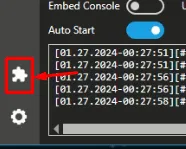
- Откройте WindowsGSM и нажмите кнопку «Плагины» внизу слева.
- Нажмите «Import», выберите скачанную папку плагина, после загрузки обновите список плагинов.
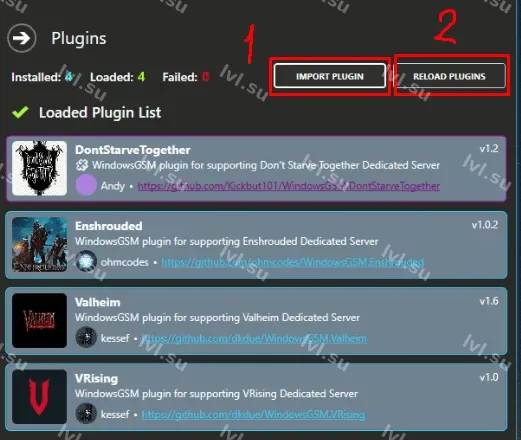
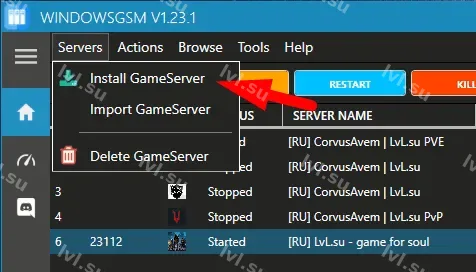
- Откройте порты (см. ниже). Затем в меню Servers выберите Install GameServer.
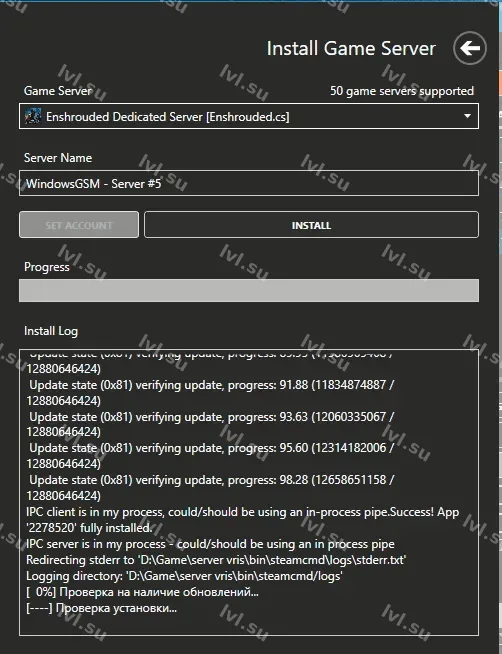
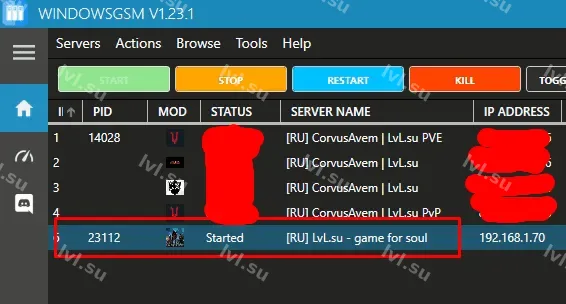
- В появившемся окне выберите Enshrouded Dedicated Server и нажмите Install. После установки сервер появится в списке.
- Включите автоперезапуск при падении, автозапуск и автообновление. Если хотите получать уведомления в свой Discord-канал, следуйте подсказкам в окнах настройки.
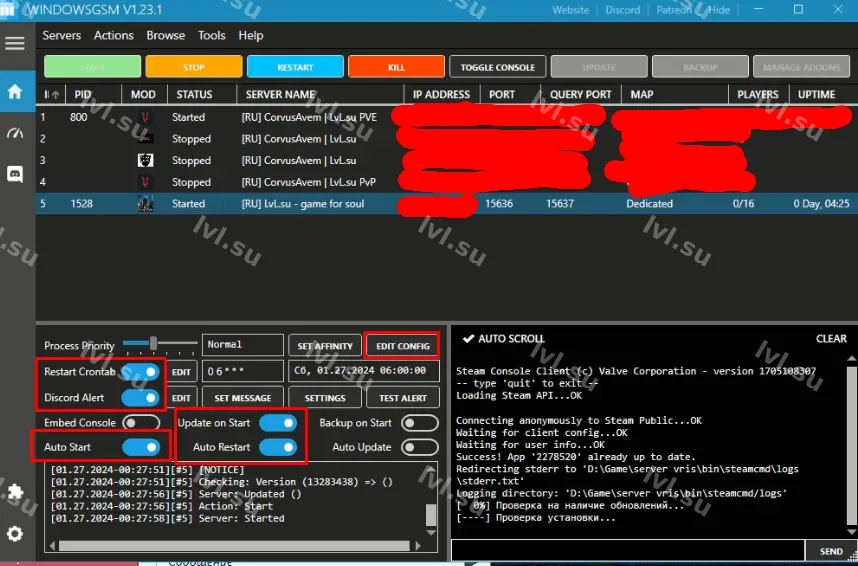
- В Edit Config задайте имя сервера, его IP и число игроков. IP указывайте локальный — адрес машины в домашней сети вида 192.168.x.x, а не внешний: внешний сервер определит сам.
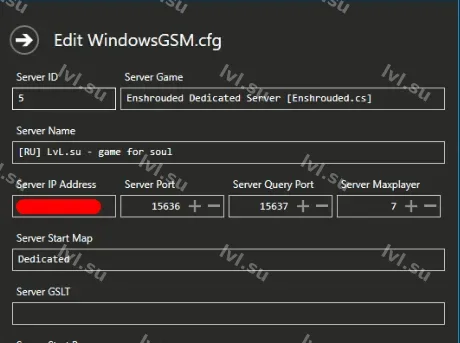
- В папке `WindowsGSM/servers/<номер сервера>/serverfiles/` откройте `enshrouded_server.json` и задайте пароли групп. Имя, IP и слоты не трогайте — WindowsGSM перезапишет их своими значениями.
- Нажмите Start. Не закрывайте программу и консоль — это остановит сервер. Компьютер должен оставаться включённым и в сети. Удобно включить ежедневный автоперезапуск (по умолчанию в 6 утра по времени машины).
Порты и IP: частые проблемы
- Откройте на роутере и в брандмауэре порты 15636 и 15637 — и TCP, и UDP. Надёжнее прописать каждый порт и каждый протокол отдельным правилом, а не диапазоном.
- Если меняете порты, держите их парой подряд: например, 1200 и 1201.
- В настройках сервера указывайте локальный IP машины. Узнать его можно командой `ipconfig /all`. Если с адресом 0.0.0.0 друзья вас не видят — пропишите локальный адрес явно.
- Друзья подключаются по вашему внешнему IP — его показывает любой сервис проверки IP-адреса.
- Для работы из дома нужен «белый», постоянный внешний IP. Без него порты не откроются и подключиться снаружи не получится — работать будет только локальная сеть. Белый IP обычно подключают у провайдера за небольшую ежемесячную плату.
- Если друзья не могут зайти, пока не зашли вы сами, откройте ещё порты Steam: TCP 27015–27030 и UDP 27000–27015.
- Только что запущенный сервер появляется в списке не сразу — подождите пару минут. Поиск по названию тоже бывает медленным: игра сначала загружает все серверы, потом фильтрует.
- Не спешите обновлять сервер в первый же час после патча: обновление может встать криво, и сервер придётся переустанавливать. Сохранение мира перед этим скопируйте.
Если друг не видит сервер
Добавьте сервер в избранное Steam:
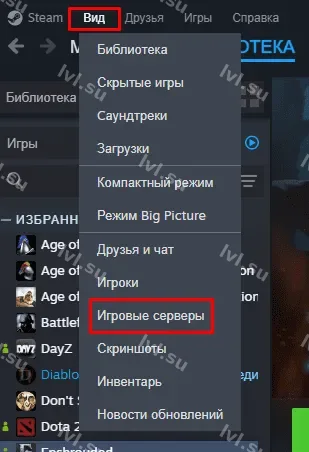
- В Steam откройте «Вид» → «Игровые серверы».
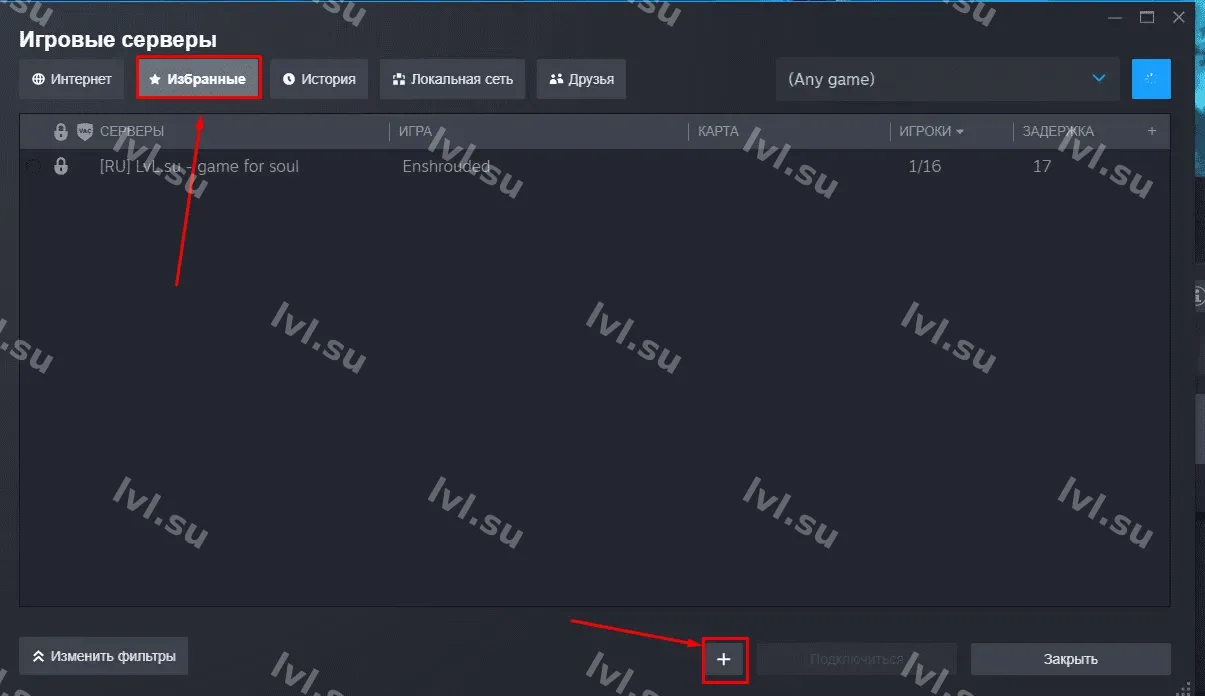
- Перейдите на вкладку «Избранные» и нажмите плюс внизу.
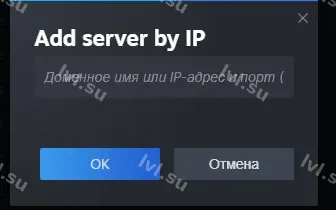
- Введите внешний IP и порт, например `200.200.200.200:1200`. Если не сработало — тот же адрес со вторым портом, `:1201`. После этого сервер появится у друга в игре.
Перенести свой одиночный мир на сервер или выложить его для других — в гайде Обмен приключениями в Enshrouded.
Чек-лист
- Установить Enshrouded Dedicated Server или WindowsGSM с плагином
- Задать имя, слоты и пароли групп в enshrouded_server.json
- Выбрать пресет сложности или настроить мир вручную
- Открыть порты 15636–15637 TCP и UDP
- Проверить, что внешний IP белый, и дать друзьям адрес с портом
- Делать копию папки savegame перед обновлениями

Простой автор. Верю, что люди все еще читают гайды в интернетах.
Вся редакция →
0 комментариев