Как играть с друзьями в Palworld
Palworld куда приятнее проходить с друзьями, и, к счастью, совместная игра — одна из тех функций, которым разработчики уделяют большое внимание. Начать играть вместе проще некуда. Однако важно учитывать: версия игры из Steam и версия из Game Pass не могут играть друг с другом, поскольку они имеют разные сборки и используют разную серверную инфраструктуру.
Поэтому будет разумно заранее спросить у друзей, какую версию они берут, прежде чем покупать свою — так вы точно сможете играть вместе.
Как играть с друзьями в Palworld

Чтобы решить, какую версию выбрать — Steam или Game Pass — нужно понять, сколько вас будет. Если играть будут 5 человек и больше, рекомендуем версию из Steam, так как мультиплеерные серверы в Steam используют выделенный сервер (Dedicated server), который может вместить до 32 игроков. Если же вас четверо или меньше, подойдёт и версия из Game Pass.
Однако если вам нужно самое лучшее, просто берите версию из Steam: она к тому же, судя по всему, быстрее получает свежие патчи, чем Game Pass.
Как настроить мультиплеерный сервер
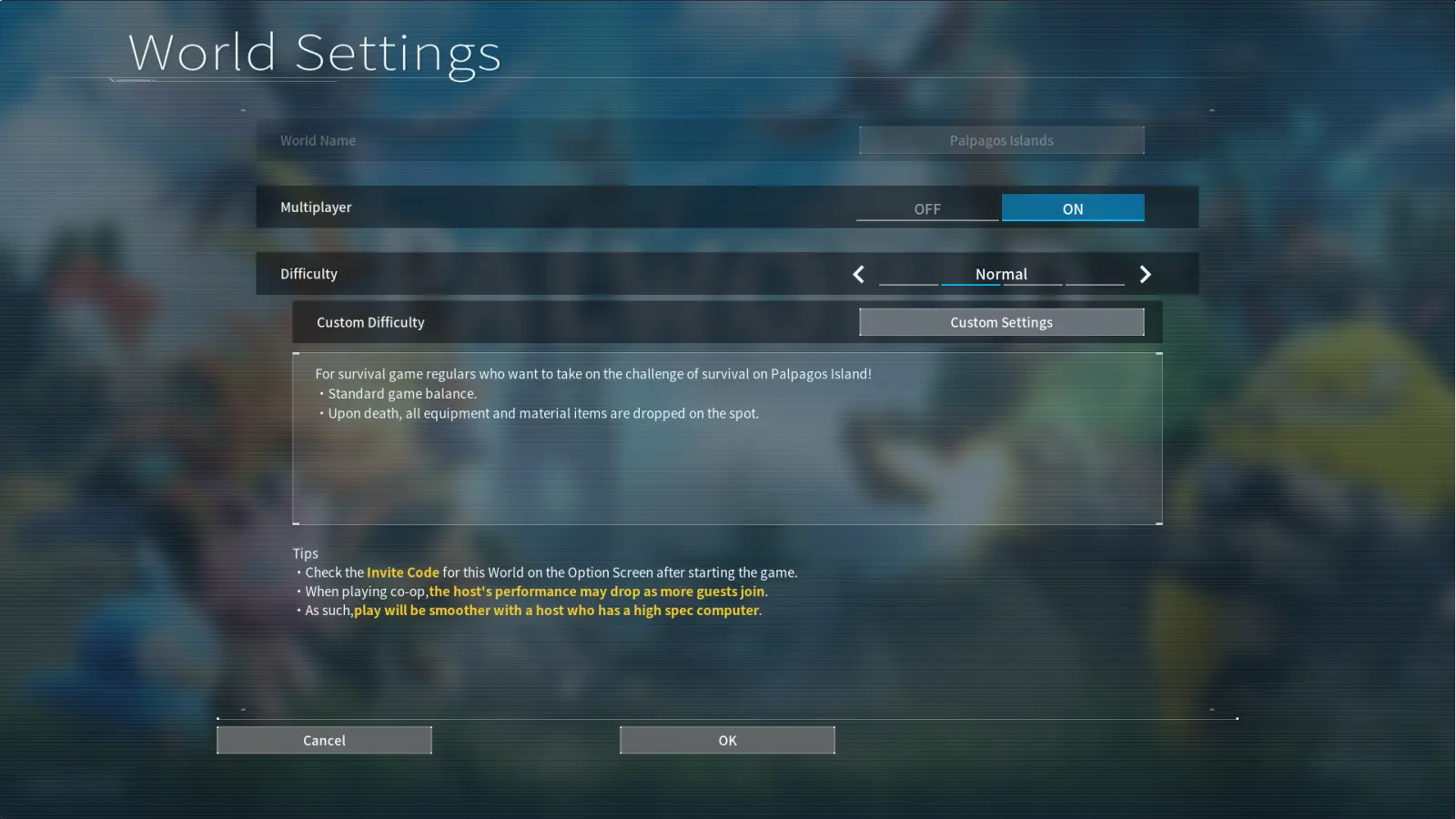
Первый шаг к совместной игре в Palworld — настройка сервера. Просто нажмите «Create a new world» (Создать новый мир), и после того как вы придумаете имя мира (World Name), появится окно настройки сервера. В этом окне вы увидите опцию «Multiplayer» (Мультиплеер). Включите её, нажав «On» рядом с ней — внизу в текстовом поле появится несколько строк.
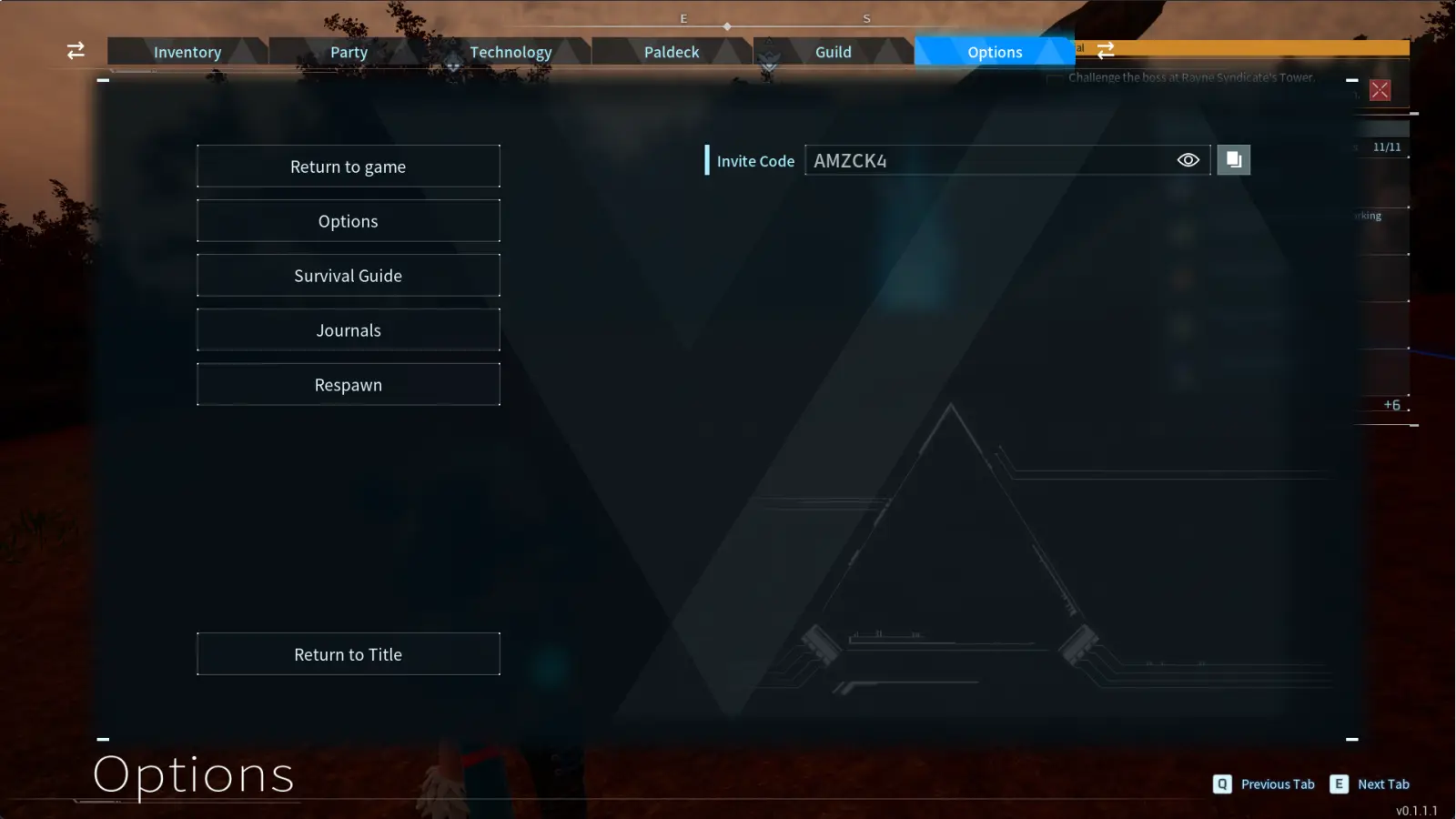
После этого запустите свой мир и нажмите ESC. На экране под вкладкой опций появится строка с кодом приглашения (Invite Code). Раскройте код — именно его вашим друзьям нужно будет ввести, чтобы подключиться к вашему серверу.
Как подключиться к мультиплеерному серверу
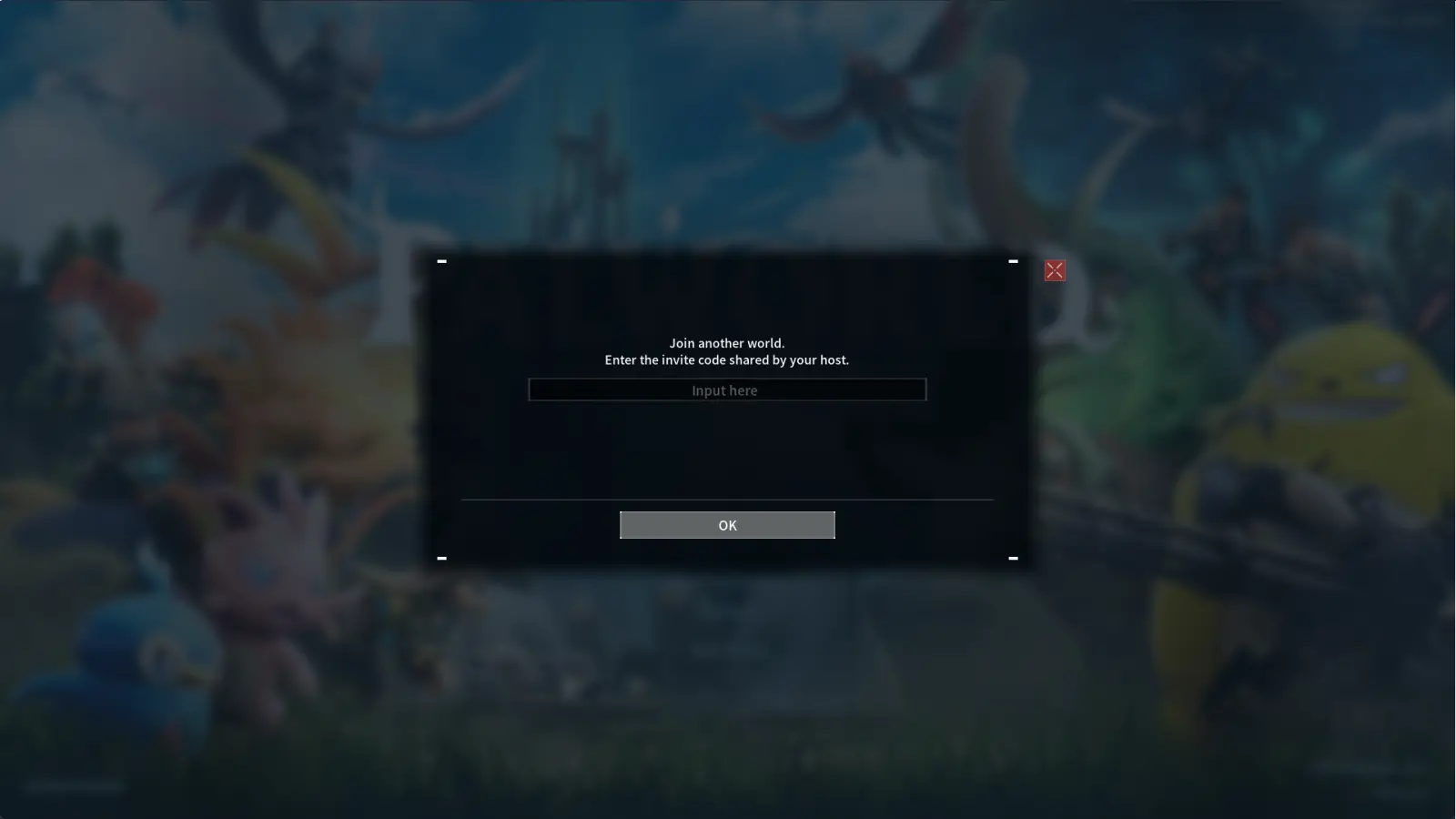
Как только ваш друг настроил мультиплеерный сервер, зайдите в главное меню и нажмите «Join Multiplayer Game» (Подключиться к сетевой игре). Появится окно с запросом кода приглашения. Просто введите код приглашения, который дал вам друг, настроивший сервер — и вы сможете играть вместе с ним!
Как подключаться к мультиплеерным серверам в Steam
Если вы играете в версию Palworld из Steam на ПК, вы можете подключаться к публичным или приватным серверам, нажав «Join Multiplayer Game» (Подключиться к сетевой игре).
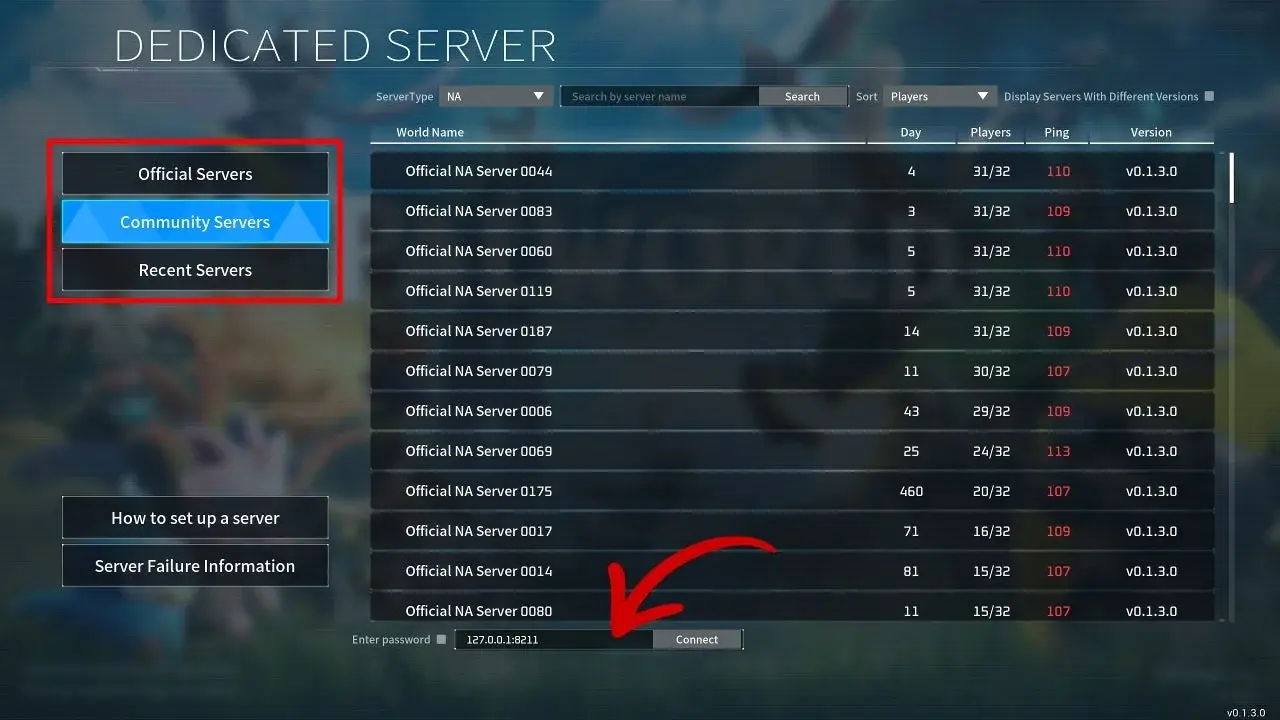
С помощью меню в левой части экрана вы можете выбирать между официальными серверами и серверами сообщества (community servers). На главном экране будут показаны сведения о выбранном сервере, включая количество игроков, пинг и прогресс сервера в игровых днях.
Если у вас есть IP-адрес приватного сервера, вы можете ввести этот IP в поле внизу экрана и нажать «connect» (подключиться).

Простой автор. Верю, что люди все еще читают гайды в интернетах.
Вся редакция →
0 комментариев